

.png.jpg)
Opprett din supporterprofil i dag!
Nå kan du selv administrere ditt eget TIL+ abonnement, endre sete, abonnementstype og finne QR-kode til alle dine kjøp - alt på samme plass!
Alle som oppretter sin profil innen den 18.10.2026 er med i trekningen av 2 signerte europadrakter!
I samarbeid med vår billettleverandør TicketCo lanserer vi nå TIL Supporterprofil.
Nå kan du som er sesongkortholder frigjøre setet ditt til kamper du ikke kan delta på, administrere abonnementet ditt, bygge nettverk med venner og familie, og enkelt finne QR-koden til alle dine billettkjøp. Som TIL+ abonnent kan du endre sete, betalingsmetode og abonnementstype selv!
Denne tjenesten er helt ny, og vi vil i samarbeid med TicketCo utvikle og slippe nye funksjoner som du kan benytte deg av inne på din supporterprofil. Denne siden vil oppdateres med nye funksjoner etter hvert som de legges til.
For å gjøre din kjøps- og billettreise enklere, anbefaler vi at du oppretter din supporterprofil i dag. QR-koden til ditt sesongkort vil til enhver tid kunne hentes ut her og lastes ned om du har fått deg ny telefon eller mistet QR-koden. Her vil du også finne din komplette kjøpshistorikk.
Slik oppretter du en profil
Det er viktig at du registrerer deg med samme e-postadresse og kontaktinformasjon som du har brukt til å kjøpe sesongkort / TIL+ abonnement tidligere.
- Gå inn på TIL TicketCo
- Klikk på "Logg inn" øverst i høyre hjørne.
- Velg "Registrer deg" og fyll inn detaljene dine. Bruk samme e-postadresse som du brukte da du kjøpte sesongkort / TIL+ abonnement.
- Bekreft din e-post ved å følge instruksjonene når du har logget inn. Dine billetter vil ikke bli synlig før du har bekreftet din e-post.
- Profilen din er nå klar.
Har du allerede en profil, bruker du "Logg inn". Har du glemt passordet, velger du "Husker du ikke passordet ditt?" og får tilsendt en lenke på e-post for å lage nytt.
Kommer ikke e-posten frem? Sjekk søppelpost først. Trenger du fortsatt hjelp, kontakt support hos TicketCo på e-post: [email protected]
Bekreft din e-postadresse
Du må bekrefte e-postadressen din før du får tilgang til dine billetter. Frem til den er bekreftet, vil fanen "Aktive elementer" vise at innholdet er låst.
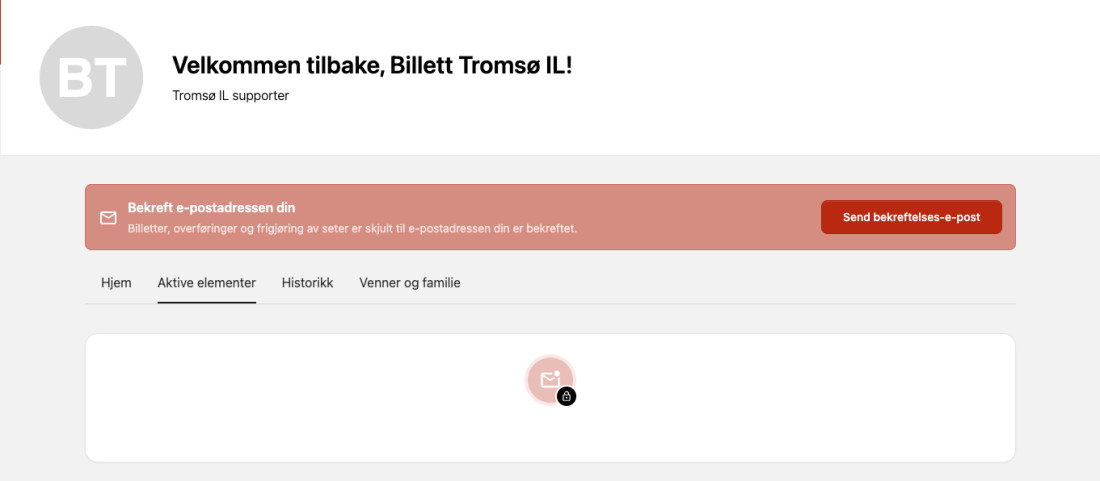
Klikk på "Send bekreftelses e-post", åpne e-posten du mottar og følg lenken. Billetter, overføringer og frigjøring av seter blir synlig først når adressen er bekreftet.
Deler av profilen
HJEM
Under "Hjem"-fanen ser du en oversikt over kommende kamper. Herfra kan du både kjøpe billetter og se hvilke billetter du allerede har.
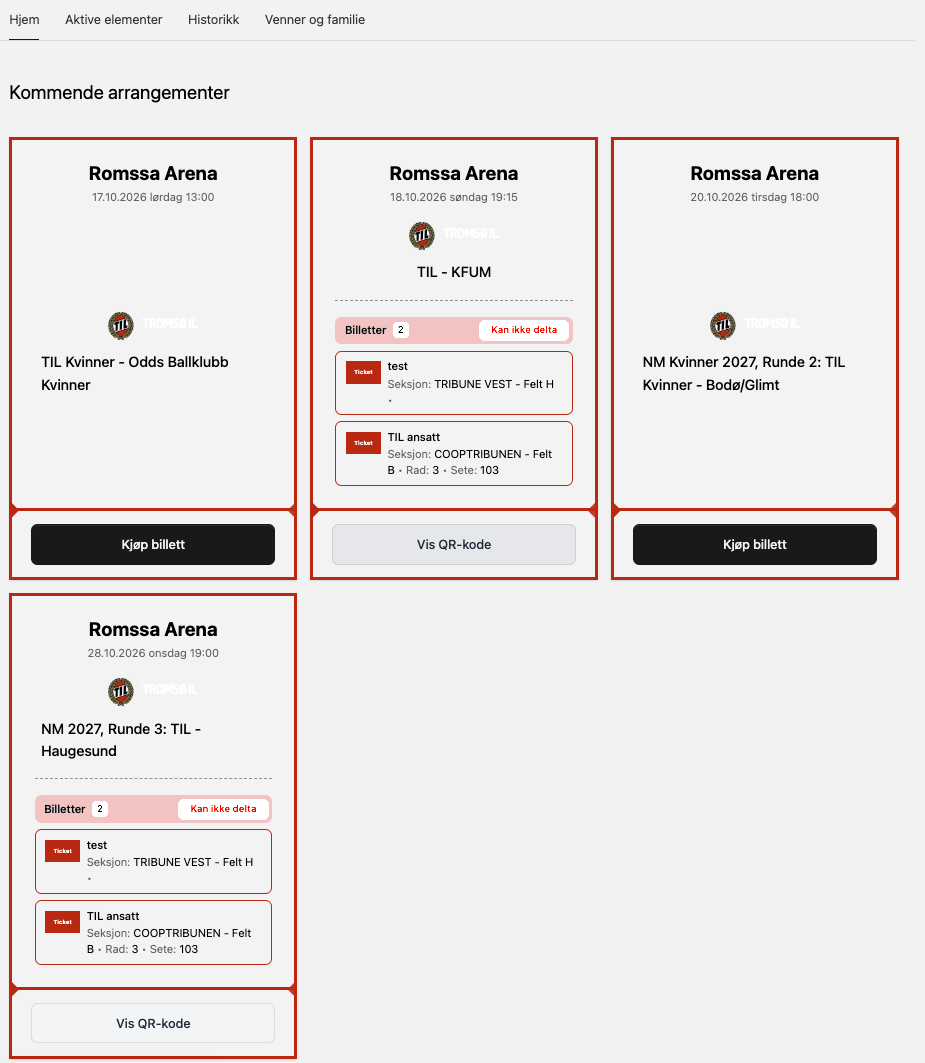
Har du sesongkort / TIL+, men ikke mulighet til å delta, kan du velge "Kan ikke delta" og frigjøre setet ditt. Da får en annen supporter mulighet til å overta setet for aktuell kamp. Ditt sesongkort vil være tilbake på sitt faste sete fra neste kamp.
Slik frigjør du setet ditt til en kamp
1. Finn kampen i oversikten over kommende kamper under "Hjem".
2. Klikk på "Kan ikke delta" på kampen du ikke skal på.
3. Velg hvilke seter du ønsker å frigjøre, om du har flere enn ett sesongkort / abonnement. Om du har tre sesongkort men bare har bruk for to billetter, så kan du frigjøre bare ett av setene.
4. Bekreft frigjøringen. Du får en bekreftelse på e-post. Dette påvirker bare den kampen du velger, sesongkortet ditt er fortsatt aktivt på de andre kampene som ligger inne.
AKTIVE ELEMENTER
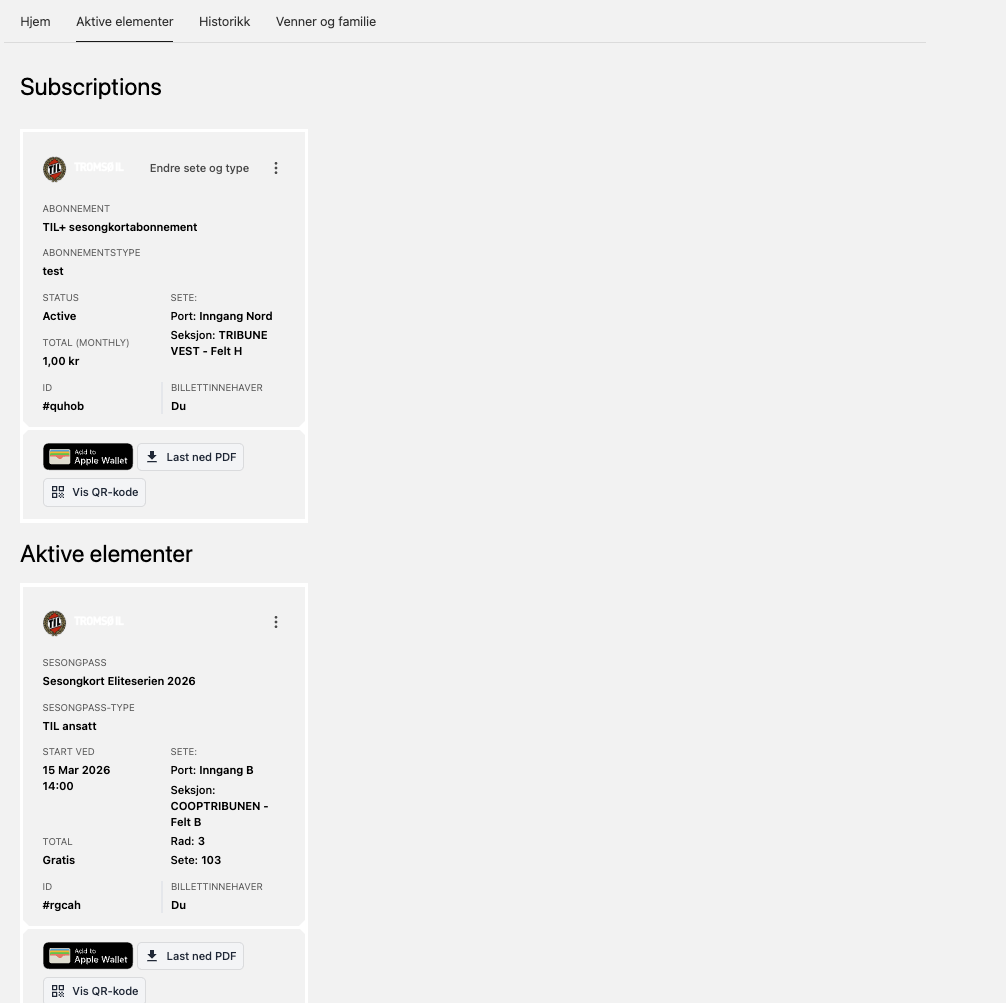
Under "Aktive elementer"-fanen finner du sesongkort / abonnement, samt eventuelle andre billettkjøp du har gjort til kommende kamper. Her holder du oversikt, og herfra bruker du billettene til inngang på kamp. Disse kan lastes ned i "Wallet"-appen på din telefon, lastes ned som PDF, eller bare brukes for å vise QR-kode direkte fra nettsiden.
Oppdatere kortdetaljer
Har du TIL+ abonnement, kan du oppdatere ditt betalingskort her inne. Velg de tre prikkene øverst til høyre på ditt sesongkort-abonnement og velg "Oppdater betalingsmåte".
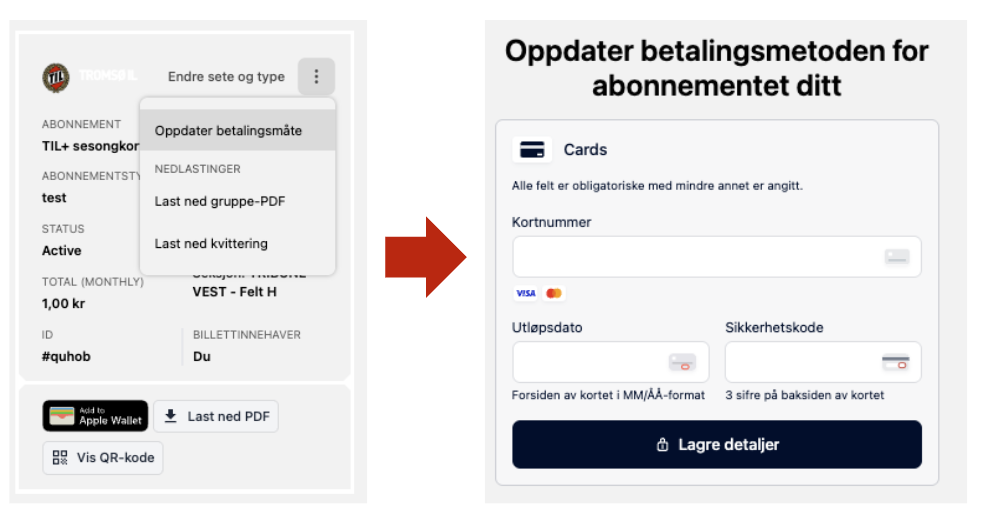
Fyll inn ny betalingsinformasjon og lagre. Har du flere abonnement, holder det å oppdatere betalingsmåten én gang.
Last ned PDF og del billetten
Fra samme meny kan du laste ned billetten som PDF og finne din QR-kode.
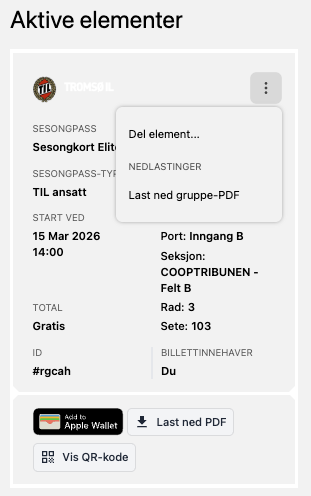
Ved å trykke på "Del element", kan du også videresende billetten til venner og familie.
VENNER OG FAMILIE
Under "Venner og Familie"-fanen bygger du et nettverk av personer du gjerne kjøper billetter til eller sammen med, som familie og venner. Når nettverket er satt opp, kan du tildele billetter direkte til dem som en del av kjøpet.
Det finnes to måter å legge til en person:
Administrert profil
Bruk dette for personer uten egen e-postadresse, for eksempel barn. Du oppretter og administrerer billettene deres selv.
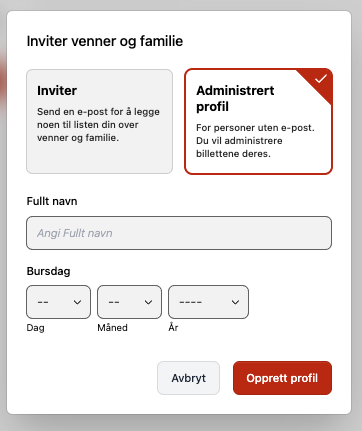
1. Klikk på "Inviter venner og familie".
2. Velg "Administrert profil".
3. Fyll inn fullt navn og bursdag.
4. Klikk på "Opprett profil".
Inviter
Bruk dette for personer med egen e-postadresse, for eksempel kjæresten. De får da sin egen profil og kan følge sine egne billetter.
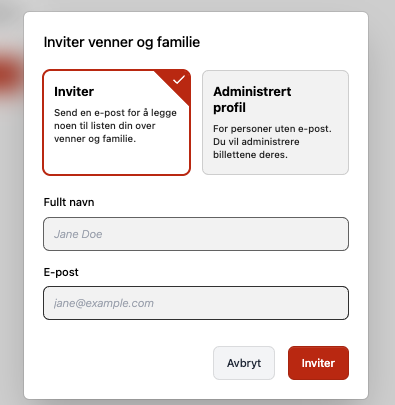
1. Klikk på "Inviter venner og familie".
2. Velg "Inviter".
3. Fyll ut fullt navn og e-postadresse.
4. Klikk på "Inviter".
Personen mottar en e-post og kan takke ja til å bli lagt til i nettverket ditt.
Tildel billetter til venner og familie ved kjøp
Når nettverket ditt er satt opp, kan du tildele hver billett i et kjøp til riktig person underveis i kjøpsflyten.
1. Legg billettene i handlekurven som vanlig.
2. Under "Hvem er denne billetten til?" velger du mellom deg selv, en administrert profil eller en venn i nettverket ditt.
3. Fullfør kjøpet.
Billetten sendes direkte til den personen den er tildelt. Har vedkommende en administrert profil, ligger billetten (e) tilgjengelig på din profil, under deres navn.
Trenger du hjelp?
Har du spørsmål om billetter, sesongkort eller TIL+ abonnement, send oss en e-post på [email protected]. Har du tekniske utfordringer, ta kontakt med [email protected].
Spørsmål og svar
Jeg får ikke registrert meg, det står at e-posten min allerede er i bruk
Klikk på "Husker du ikke passordet ditt?" på innloggingsskjermen og følg instruksjonene.
Jeg har ikke mottatt e-post for å bekrefte min adresse eller tilbakestille passordet
Sjekk søppelpostmappen din først. Sjekk også at du ikke har blokkert TicketCo fra å sende deg e-poster. Har du ikke mottatt noe, ta kontakt med oss.
Hvorfor må jeg bekrefte e-postadressen min?
Uten bekreftet e-postadresse er billetter, overføringer og frigjøring av seter skjult på profilen din, av sikkerhetsmessige årsaker. Bekreft din e-post under fanen "Aktive elementer".
Hva er forskjellen på "Administrert profil" og "Inviter"?
Bruk administrert profil for personer uten egen e-post, som for eksempel dine barn. Du styrer billettene deres selv. Bruk inviter for personer med egen e-post, for eksempel en kompis eller kjæresten din. De får da sin egen profil og kan styre sine egne billetter.
Jeg har fristilt setet mitt til en kamp, men har ombestemt meg. Kan jeg fortsatt bruke billetten?
Billetten din blir deaktivert for aktuell kamp i det sekundet du bekrefter fristilling av sete. Kontakt oss på [email protected] om dette skjer, så skal vi prøve å hjelpe deg, men vi kan ikke garantere at setet fortsatt er ledig. Ikke frigjør ditt sete hvis du ikke er 100% sikker på at billetten ikke skal brukes.
Jeg har registrert feil e-postadresse og vil slå sammen kontoene mine
Ta kontakt med oss på [email protected] og oppgi hvilken adresse du ønsker å beholde, og hvilken den skal slås sammen med.